
Você pode fazer upgrade ou downgrade do seu ThirstyAffiliates Pro Edition atual. Nossos preços são rateados com base no que você já pagou e há quanto tempo você tem a assinatura do ThirstyAffiliates Pro. Portanto, quanto mais cedo você fizer o upgrade ou o downgrade, maior será seu crédito.
1. Faça login no seu Conta página.
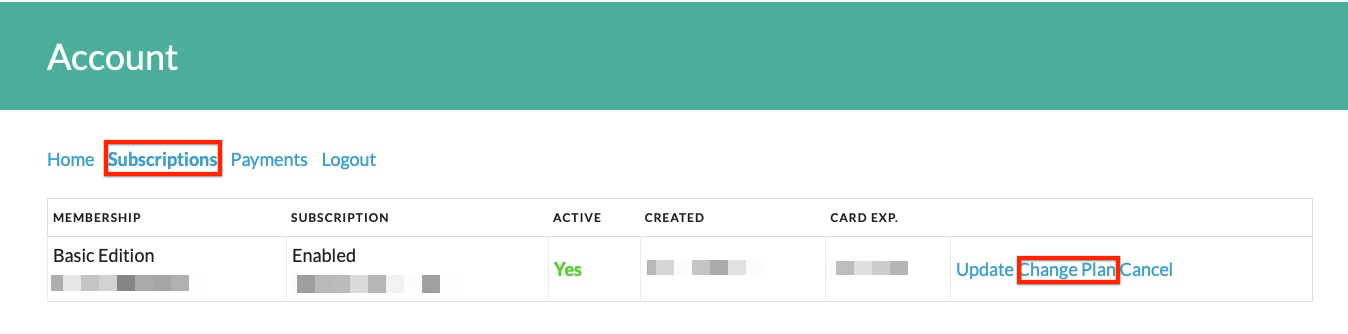
2. Navegue até a guia "Subscriptions" (Assinaturas) e clique no link "Change Plan" (Alterar plano):
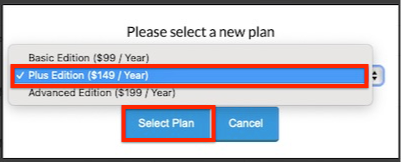
3. Selecione seu novo plano na caixa de diálogo pop-up e pressione o botão "Select Plan" (Selecionar plano):
4. Você será levado à página de checkout, onde poderá aplicar o cupom, se houver algum, clicando no link “Have a coupon?” (Tem um cupom?). Revise os detalhes da compra e, quando estiver pronto, clique no botão “Sign Up” (Registrar-se) para concluir a compra:

5. Seu saldo restante deve ser aplicado ao novo plano.
COMO ALTERAR A EDIÇÃO DO THIRSTYAFFILIATES PRO EM SEU SITE
Depois de seguir as etapas acima para comprar o upgrade ou downgrade, é necessário extremamente É importante lembrar que o simples fato de seguir as etapas acima NÃO atualiza automaticamente a ThirstyAffiliate Edition em seu site. Se estiver alterando uma edição ThirstyAffiliates, também será necessário seguir as etapas abaixo:
- Faça o download de uma cópia do novo Estável versão da página de sua conta aqui e anote sua chave de licença (talvez seja necessário rolar a tela até a parte inferior da página).
- Salve essa cópia baixada em seu computador, onde você se lembrará dela (para a etapa 6).
- Navegue até seu Painel de controle do WordPress -> Plug-ins.
- Localize sua versão atual do ThirstyAffiliates Pro e desative a chave de licença acessando ThirstyAffiliates -> Configurações -> Licença e clique no botão "Deactivate License Key on yoursite.com".
- Em seguida, vá até a parte superior da página de plug-ins em que você está e clique no botão "Add New" (Adicionar novo) e, na página seguinte, clique no botão "Upload Plugin" (Carregar plug-in).
- Use o botão “Choose File” (Escolher arquivo) para selecionar o arquivo que você salvou na Etapa 2 e, em seguida, clique no botão ‘Install Now’ (Instalar agora). Clique no botão “Replace current with uploaded” (Substituir o atual pelo carregado).
- Por fim, navegue até a seção ThirstyAffiliates -> Configurações -> Licença e insira sua chave de licença, anotada na Etapa 1.
- Clique no botão "Activate License Key" (Ativar chave de licença).
Isso é tudo, você concluiu o upgrade/downgrade de seu plug-in ThirstyAffiliates Pro.