A inserção de links de afiliados em seu conteúdo pode ser feita no editor Classic e no editor Gutenberg em algumas etapas simples.
Primeiro, você precisa ter certeza de que tem as seguintes opções não verificado na seção ThirstyAffiliates->Settings->General (Configurações->Geral):
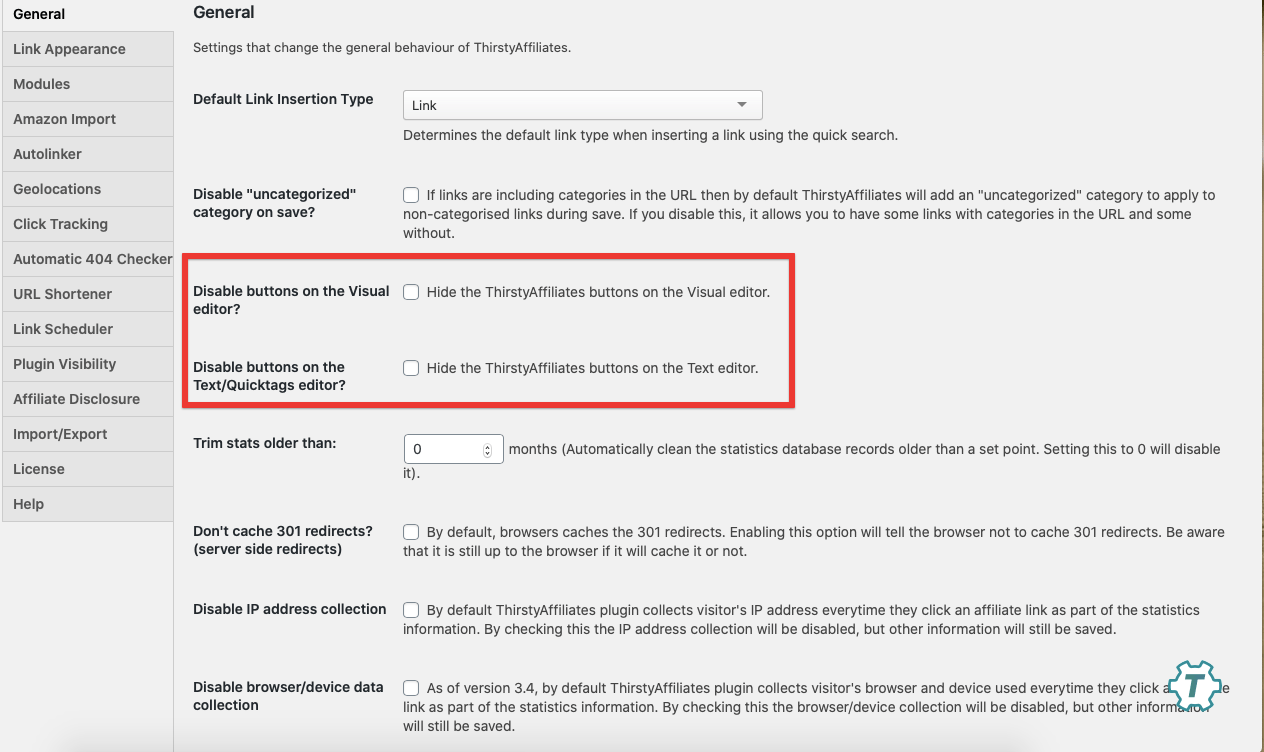
Isso garantirá que você tenha os ícones do insersor ThirstyAffiliates visíveis em ambos os editores.
INSERIR LINKS DE AFILIADOS EM SEU CONTEÚDO NO EDITOR CLÁSSICO
Opção 1 - Inserir somente o link:
- Selecione uma palavra ou frase que você deseja que funcione como um link.
- Clique no ícone TA na parte superior do editor. Uma pesquisa rápida será exibida.
%22%20transform%3D%22translate(1.9%201.9)%20scale(3.7461)%22%20fill-opacity%3D%22.5%22%3E%3Cellipse%20fill%3D%22%23ccc%22%20rx%3D%221%22%20ry%3D%221%22%20transform%3D%22matrix(-62.81034%20-13.12176%209.55631%20-45.7435%2044.4%2035.2)%22%2F%3E%3Cellipse%20fill%3D%22%23fff%22%20cx%3D%22184%22%20cy%3D%2259%22%20rx%3D%2280%22%20ry%3D%22255%22%2F%3E%3Cellipse%20fill%3D%22%23fff%22%20rx%3D%221%22%20ry%3D%221%22%20transform%3D%22matrix(-191.20365%2022.91441%20-3.74451%20-31.24517%2085.7%20108)%22%2F%3E%3Cellipse%20fill%3D%22%23fff%22%20rx%3D%221%22%20ry%3D%221%22%20transform%3D%22rotate(-29.9%20121.3%20-315)%20scale(67.76505%20145.28173)%22%2F%3E%3C%2Fg%3E%3C%2Fsvg%3E "ta_link | ThirstyAffiliates")
- Digite o nome do afiliado de seu link existente.
- Selecione na lista suspensa e clique em Aplicar link de afiliado (o botão azul com uma seta).

Opção 2 - Inserção de links usando as opções avançadas:
- Clique no botão TA na parte superior do editor. Uma pesquisa rápida será exibida.
- Clique no ícone de engrenagem para usar as Opções avançadas. Será exibido um pop-up Add Affiliate Link (Adicionar link de afiliado).
%27%20fill-opacity%3D%27.5%27%3E%3Cellipse%20fill%3D%22%23c8c8c8%22%20fill-opacity%3D%22.5%22%20rx%3D%221%22%20ry%3D%221%22%20transform%3D%22matrix(26.9006%2068.8758%20-114.5613%2044.74385%2021.6%2035.4)%22%2F%3E%3Cellipse%20fill%3D%22%23fff%22%20fill-opacity%3D%22.5%22%20rx%3D%221%22%20ry%3D%221%22%20transform%3D%22rotate(-10%201406.4%20-2585.3)%20scale(660.02847%20224.49059)%22%2F%3E%3Cpath%20fill%3D%22%23fff%22%20fill-opacity%3D%22.5%22%20d%3D%22M203.3-46.7l-250%20313.2%20864.4-96.3z%22%2F%3E%3Cellipse%20fill%3D%22%23fff%22%20fill-opacity%3D%22.5%22%20rx%3D%221%22%20ry%3D%221%22%20transform%3D%22rotate(-87.6%20287.2%20-298)%20scale(286.08333%20436.75356)%22%2F%3E%3C%2Fg%3E%3C%2Fsvg%3E "ta_advanced | ThirstyAffiliates")
- Pesquise o nome do Afiliado ou selecione-o na lista.
- Escolha entre Inserir link, Inserir código curto ou Inserir imagem
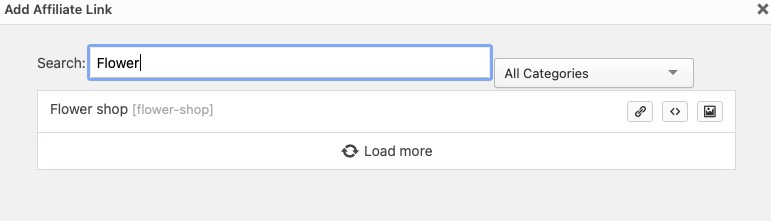
*Observação: Se você escolher Inserir link ou código curto, o Nome do afiliado será automaticamente seu texto âncora.
CRIAR UM NOVO LINK DE AFILIADO NO EDITOR CLÁSSICO:
- Selecione uma palavra ou frase que você deseja que funcione como um link.
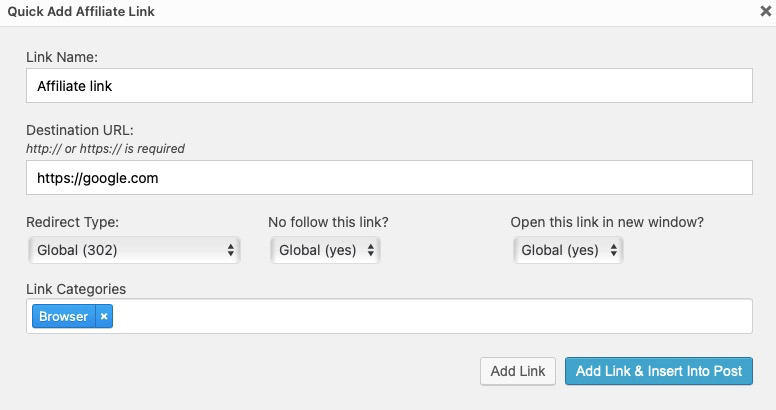
- Clique no botão TA+ na parte superior de seu editor. Um link de afiliado de adição rápida será exibido.
%22%20transform%3D%22translate(1.5%201.5)%20scale(3.03125)%22%20fill-opacity%3D%22.5%22%3E%3Cellipse%20fill%3D%22%23cfcfcf%22%20cx%3D%2224%22%20cy%3D%2276%22%20rx%3D%2237%22%20ry%3D%2291%22%2F%3E%3Cellipse%20fill%3D%22%23cfcfcf%22%20cx%3D%22217%22%20cy%3D%22119%22%20rx%3D%2275%22%20ry%3D%2246%22%2F%3E%3Cpath%20fill%3D%22%23fff%22%20d%3D%22M271%204L89%20150%2043-16z%22%2F%3E%3Cellipse%20fill%3D%22%23fff%22%20rx%3D%221%22%20ry%3D%221%22%20transform%3D%22matrix(1.98316%20-43.67266%20147.16286%206.68263%20201%2027.1)%22%2F%3E%3C%2Fg%3E%3C%2Fsvg%3E "new_ta_link_popup | ThirstyAffiliates")
- Preencha o nome do link e o URL de destino.
- Defina o tipo de redirecionamento, escolha se deseja adicionar uma tag rel nofollow e também se deseja que o link seja aberto em uma nova janela ou não.
- Atribua o link à categoria desejada.
- Se você quiser apenas criar Para criar um novo link de afiliado sem inseri-lo na postagem, clique no botão Add Link (Adicionar link). O link de afiliado será criado e estará disponível na seção ThirstyAffiliates->Affiliate Links (ThirstyAffiliates->Links de afiliado).
- Caso contrário, clique no botão Add Link & Insert Into Post (Adicionar link e inserir na postagem) para inserir seu link de afiliado recém-criado na postagem.
INSERIR LINKS DE AFILIADOS EM SEU CONTEÚDO NO EDITOR GUTENBERG
- Selecione uma palavra ou frase que você deseja que funcione como um link e clique no botão Link de afiliado do TA opção:
%22%20transform%3D%22translate(1%201)%20scale(2.13672)%22%20fill-opacity%3D%22.5%22%3E%3Cellipse%20fill%3D%22%23d2d2d2%22%20rx%3D%221%22%20ry%3D%221%22%20transform%3D%22matrix(-5.04537%2032.59111%20-116.1521%20-17.9813%20100.8%2026.6)%22%2F%3E%3Cellipse%20fill%3D%22%23fff%22%20cx%3D%2261%22%20cy%3D%2278%22%20rx%3D%2234%22%20ry%3D%2260%22%2F%3E%3Cellipse%20fill%3D%22%23d8d8d8%22%20cx%3D%22135%22%20cy%3D%2246%22%20rx%3D%2241%22%20ry%3D%2241%22%2F%3E%3Cellipse%20fill%3D%22%23fff%22%20rx%3D%221%22%20ry%3D%221%22%20transform%3D%22matrix(-19.67417%20-64.35132%20243.85771%20-74.55478%20187.3%20136.6)%22%2F%3E%3C%2Fg%3E%3C%2Fsvg%3E "gt_insert_new | ThirstyAffiliates")
- Uma pesquisa rápida será exibida:
%22%20transform%3D%22translate(1%201)%20scale(1.96875)%22%3E%3Cpath%20fill%3D%22%23fff%22%20fill-opacity%3D%22.5%22%20d%3D%22M207%2055h32v15h-32zm3.6-44.6l12%207.2-7.2%2012-12-7.2z%22%2F%3E%3Cpath%20fill%3D%22none%22%20d%3D%22M271%2036.5q0%201.4-3%202%22%2F%3E%3Cellipse%20fill%3D%22%23fff%22%20fill-opacity%3D%22.5%22%20cx%3D%22240%22%20cy%3D%22103%22%20rx%3D%229%22%20ry%3D%221%22%2F%3E%3C%2Fg%3E%3C%2Fsvg%3E "gtb_insert_linkk | ThirstyAffiliates")
- Cole seu link de afiliado ou pesquise por ele.
- Salvar o link.
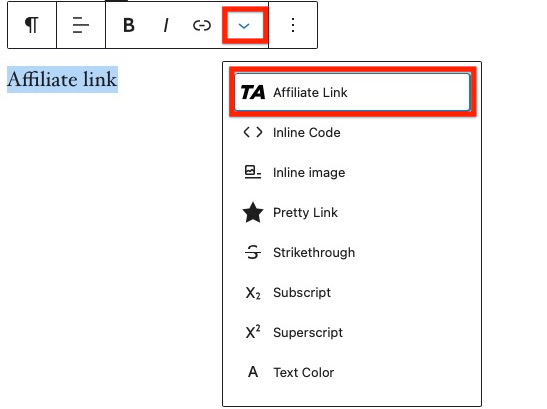
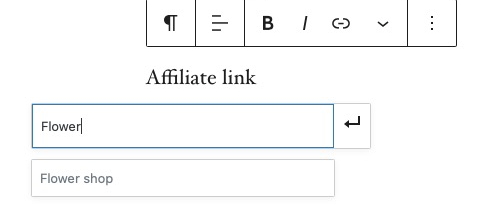
INSERÇÃO DE UMA IMAGEM COMO UM LINK DE AFILIADO NO EDITOR DO GUTENBERG
- Anexe uma imagem ao link de afiliado desejado:
%27%20fill-opacity%3D%27.5%27%3E%3Cellipse%20fill%3D%22%23cacaca%22%20fill-opacity%3D%22.5%22%20rx%3D%221%22%20ry%3D%221%22%20transform%3D%22matrix(-150.54032%2027.53862%20-52.81866%20-288.73407%201.9%20310.2)%22%2F%3E%3Cellipse%20fill%3D%22%23fff%22%20fill-opacity%3D%22.5%22%20rx%3D%221%22%20ry%3D%221%22%20transform%3D%22matrix(232.85034%20622.44224%20-401.67166%20150.26195%20617.1%20302.4)%22%2F%3E%3Cpath%20fill%3D%22%23cacaca%22%20fill-opacity%3D%22.5%22%20d%3D%22M65.4%2084.1L61.7-35.5-58-43z%22%2F%3E%3Cpath%20fill%3D%22%23fff%22%20fill-opacity%3D%22.5%22%20d%3D%22M65.4%201.9h889.7v160.7H65.4z%22%2F%3E%3C%2Fg%3E%3C%2Fsvg%3E "gt_image | ThirstyAffiliates")
- Dentro de sua postagem/página, clique no ícone + para adicionar um bloco e selecionar o elemento Thirsty Affiliates Image:
%22%20transform%3D%22translate(1.1%201.1)%20scale(2.26172)%22%20fill-opacity%3D%22.5%22%3E%3Cellipse%20fill%3D%22%23c9c9c9%22%20rx%3D%221%22%20ry%3D%221%22%20transform%3D%22matrix(-33.1789%2018.58148%20-24.24316%20-43.28832%207.9%2075)%22%2F%3E%3Cpath%20fill%3D%22%23fff%22%20d%3D%22M175%20271L35.6%2073.7%2062-16%20195%202.1z%22%2F%3E%3Cpath%20fill%3D%22%23dadada%22%20d%3D%22M62%2093L0%2070l36%2046z%22%2F%3E%3Cellipse%20fill%3D%22%23fff%22%20cx%3D%2239%22%20cy%3D%22197%22%20rx%3D%22179%22%20ry%3D%2278%22%2F%3E%3C%2Fg%3E%3C%2Fsvg%3E "gt_insert_image | ThirstyAffiliates")
- Procure um link de afiliado, selecione e clique na imagem a ser inserida:
%22%20transform%3D%22translate(1.3%201.3)%20scale(2.60547)%22%20fill-opacity%3D%22.5%22%3E%3Cellipse%20fill%3D%22%23cecece%22%20rx%3D%221%22%20ry%3D%221%22%20transform%3D%22matrix(-45.12268%20-12.9414%2036.15542%20-126.06285%2038.6%2034.3)%22%2F%3E%3Cellipse%20fill%3D%22%23fff%22%20rx%3D%221%22%20ry%3D%221%22%20transform%3D%22matrix(-85.89818%20-32.31177%2088.79274%20-236.04818%20165.7%2096.7)%22%2F%3E%3Cellipse%20fill%3D%22%23fff%22%20cx%3D%22187%22%20cy%3D%2283%22%20rx%3D%22111%22%20ry%3D%22111%22%2F%3E%3Cpath%20fill%3D%22%23fff%22%20d%3D%22M9.7%20140H-2.8L-16%20105l25.8%202z%22%2F%3E%3C%2Fg%3E%3C%2Fsvg%3E "gt_image inserting | ThirstyAffiliates")
- Salve o post/página.
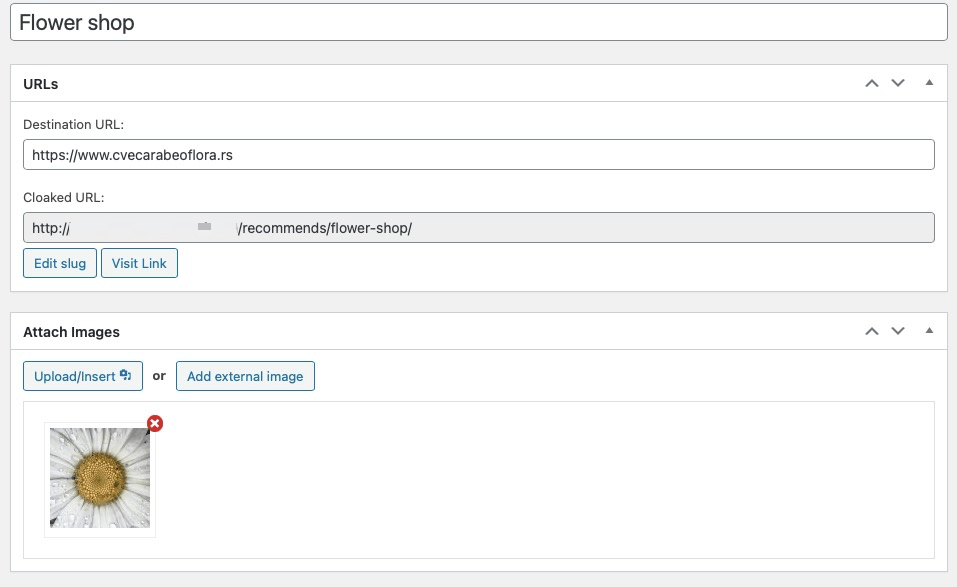
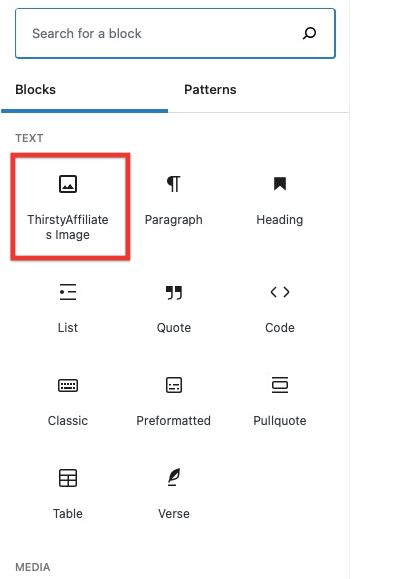

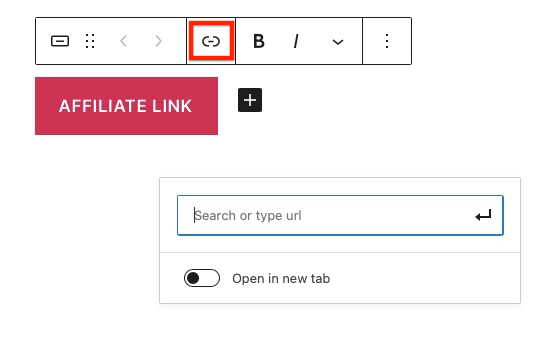
INSERIR UM LINK DE AFILIADO COMO UM BOTÃO NO EDITOR DO GUTENBERG
- Procure um elemento de botão e insira-o na postagem/página:
%27%20fill-opacity%3D%27.5%27%3E%3Cellipse%20fill%3D%22%234f4f4f%22%20fill-opacity%3D%22.5%22%20rx%3D%221%22%20ry%3D%221%22%20transform%3D%22rotate(-117.5%2019.9%20-1.7)%20scale(41.91858%2073.67418)%22%2F%3E%3Cellipse%20fill%3D%22%23cdcdcd%22%20fill-opacity%3D%22.5%22%20rx%3D%221%22%20ry%3D%221%22%20transform%3D%22rotate(-133%2029.6%2041)%20scale(34.26293%20165.3354)%22%2F%3E%3Cellipse%20fill%3D%22%23515151%22%20fill-opacity%3D%22.5%22%20rx%3D%221%22%20ry%3D%221%22%20transform%3D%22rotate(-12.7%2075%20-13.7)%20scale(44.66193%2017.67345)%22%2F%3E%3Cellipse%20fill%3D%22%23cacaca%22%20fill-opacity%3D%22.5%22%20rx%3D%221%22%20ry%3D%221%22%20transform%3D%22rotate(69.7%20129.9%20205.7)%20scale(62.42125%2034.81442)%22%2F%3E%3C%2Fg%3E%3C%2Fsvg%3E "gt_button | ThirstyAffiliates")
- Depois de inserir o botão, clique no botão link regular opção:
%27%20fill-opacity%3D%27.5%27%3E%3Cellipse%20fill%3D%22%23d9b0bf%22%20fill-opacity%3D%22.5%22%20rx%3D%221%22%20ry%3D%221%22%20transform%3D%22matrix(-163.98235%20-18.51682%2014.08769%20-124.75853%20120.4%2068)%22%2F%3E%3Cellipse%20fill%3D%22%23f587ac%22%20fill-opacity%3D%22.5%22%20rx%3D%221%22%20ry%3D%221%22%20transform%3D%22matrix(76.43673%20-5.21191%203.03211%2044.46824%20131.5%2091.7)%22%2F%3E%3Cellipse%20fill%3D%22%23fff%22%20fill-opacity%3D%22.5%22%20rx%3D%221%22%20ry%3D%221%22%20transform%3D%22matrix(93.17386%20159.22999%20-480.58532%20281.21582%20355.5%20249.9)%22%2F%3E%3Cellipse%20fill%3D%22%23d8dedc%22%20fill-opacity%3D%22.5%22%20rx%3D%221%22%20ry%3D%221%22%20transform%3D%22rotate(-157.2%20127%2025.4)%20scale(42.18929%20114.56193)%22%2F%3E%3C%2Fg%3E%3C%2Fsvg%3E "gt_button_next | ThirstyAffiliates")
*Não use o inseridor de links do TA nesse caso, pois ele não funcionará em botões. Em vez disso, copie e cole manualmente o link de afiliado desejado na caixa de URL regular, escolha se deseja abrir em uma nova guia ou não e salve.